Gerenciando sua equipe
É possível cadastrar mais de um usuário para acessar a Dashboard do Pagar.me. Além disso, eles podem ter também diferentes níveis de acesso, facilitando sua operação e protegendo informações sensíveis.
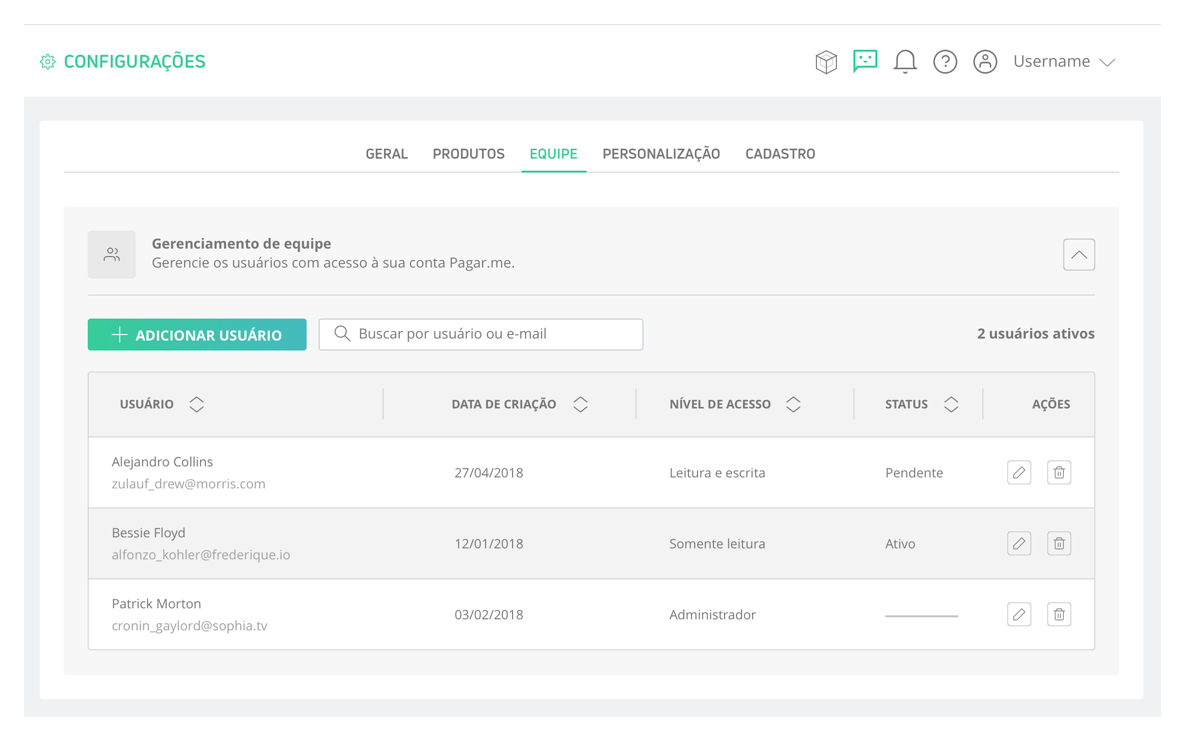
Para cadastrar sua equipe, acesse sua Dashboard e siga o caminho Menu > Configurações > Equipe. Na tela que é aberta, é possível visualizar os usuários cadastrados, por padrão o usuário administrador já está cadastrado. Para isso, que clique na setinha localizada no canto superior direito.
Na tabela de usuários é possível ver o nome, a data em que ele foi criado, o nível de acesso dele, seu status e também executar algumas ações como editar ou excluir.
Adicionando um usuário
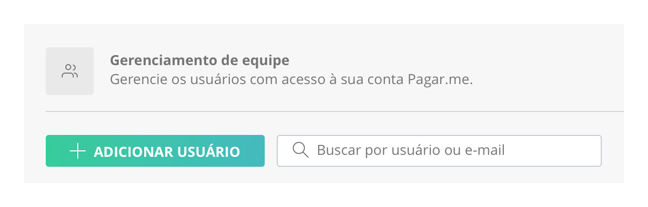
Para adicionar um novo usuário, clique no botão “Adicionar usuário”, localizado ao lado da busca.
No modal em que é aberto, depois de adicionar o e-mail do usuário, é necessário escolher o seu nível de acesso, que pode ser:
- Somente leitura: pode visualizar os dados da Dashboard (exceto as chaves de API e os membros da equipe), não podendo realizar nenhum tipo de operação.
- Leitura e escrita: além de visualizar os dados da Dashboard (exceto as chaves de API e os membros da equipe), pode realizar antecipações e adicionar planos, transações e clientes. Porém, não pode realizar saques.
- Administrador: possível executar todas as operações, visualizar as chaves de API, ver e adicionar outros membros da equipe.
Depois de apertar o botão de “Confirmar”, o usuário cadastrado recebe um e-mail para preencher todos os seus dados e poder acessar à Dashboard. Enquanto isso, seu status fica como “Pendente”.
Editando um usuário
Depois de adicionado, é possível editar algumas informações dos membros da sua equipe. Para isso, acesse sua Dashboard e siga o caminho Menu > Configurações > Equipe.
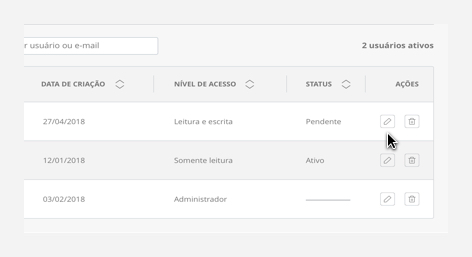
Clique no ícone de lápis do usuário desejado, na coluna “Ações” da tabela de usuários.
No modal que é aberto, é possível alterar o e-mail e o nível de acesso deste usuário. O fluxo de alteração do e-mail é o mesmo de adicionar um usuário: o membro da equipe recebe um e-mail e confirma seu acesso.
Excluindo um usuário
Para excluir um membro da sua equipe, acesse sua Dashboard e siga o caminho Menu > Configurações > Equipe. Clique no ícone de lixeira do usuário desejado, na coluna “Ações” da tabela.

No modal que é aberto, você pode confirmar ou cancelar a exclusão do usuário. :)